Die 10 besten Angebote für Samsung Tab im September 2026
![Samsung Galaxy Tab S11 Ultra, AI Tablet, Wi-Fi, Leichtes Design, Vielseitige KI-Tools, DeX, 256 GB Speicher, 12 GB RAM, Lange Akkulaufzeit, Gray, 3 Jahre Herstellergarantie [Exklusiv auf Amazon]](https://m.media-amazon.com/images/I/41TVrFODgUL._SL300_.jpg)
Testsieger
1,2 sehr gut
- Kostenlose Garantieverlängerung auf 36 Monate (3 Jahre) - gültig für Kunden, die ihren Wohnsitz in Deutschland haben.²²
- Schlankes, leichtes und produktives Kraftpaket: Die umfangreichen KI-Funktionen in einem schlanken, leichten und mühelos tragbaren Design sowie das brillante Display und der batterielose sechskantige S Pen machen das Galxay Tab S11 Ultra zum kreativen Begleiter
- Von der Idee zur Umsetzung: Der Zeichnungs-Assistent verwandelt eine grobe Zeichnung in ein ausgefeiltes, KI-generiertes Bild, während mit dem Schreib-Assistenten die Erstellung und Überarbeitung von Texten ganz einfach wird.¹ ² ³ ⁴ ⁵ ⁶
- Starkes Display: Das 14,6-Zoll Dynamic AMOLED 2X Display des Galaxy Tab S11 Ultra hat einen schmalen Rahmen und eine hohe Helligkeit, was beim Streamen oder Spielen für eine immersive Darstellung sorgt – auch bei hellem Tageslicht im Freien.⁷ ⁸ ⁹
- Samsung DeX: Ermöglicht die Erweiterung der Anzeige des Galaxy-Tablets, um eine Multitasking-Umgebung mit bis zu 4 Arbeitsbereichen zu schaffen – für produktiveres Arbeiten mit per Drag-and-Drop verschiebbaren Fenstern und Apps sowie Übertragung von Ihalten per Bildschirmspiegelung.¹⁰ ¹¹ ¹²
| Farbe | Hersteller | Gewicht |
| Gray | Samsung | 692 g |

![Samsung Galaxy Tab S10 Lite AI Tablet, Android Tablet, 6 GB RAM, 128 GB Speicher, 27, 7 cm/10, 9" Display mit 90 Hz, Inkl. S Pen, Wi-Fi, Grey, 3 Jahre Herstellergarantie [Exklusiv auf Amazon]](https://m.media-amazon.com/images/I/41GwVzBWxLL._SL300_.jpg)
Preissieger
1,2 sehr gut
- Kostenlose Garantieverlängerung auf 36 Monate (3 Jahre) - gültig für Kunden, die ihren Wohnsitz in Deutschland haben.²⁹
- Mühelose Leistung: Das 27,7-cm-/10,9"-Display bietet eine flüssige Bildwiederholrate von bis zu 90 Hz für ein atemberaubendes, reaktionsschnelles Seherlebnis; Erfreue dich an reibungslosem Streaming und Multitasking dank 6 GB RAM und 128 GB an Speicherplatz (erweiterbar auf 2 TB)¹ ² ⁴ ⁵ ⁶ ⁷
- Matheaufgaben schnell gelöst: Schreibe mathematische Formeln mit dem S Pen auf und der Mathe-Assistent löst sie für dich; Löse Probleme schnell, ohne die App zu wechseln - für konzentriertes und effizientes Lernen⁸ ⁹
- AI auf Knopfdruck: Drücke die Galaxy AI-Taste auf deinem Book Cover Keyboard oder Book Cover Keyboard Slim, um nahezu in Echtzeit Antworten, Vorschläge und Support zu erhalten - erledige Aufgaben auf dem Galaxy Tab S10 Lite Tablet schnell und einfach¹⁰ ¹² ¹³ ¹⁴ ¹⁵
- Sofortige Bildbearbeitung: Entferne mit dem Objekt-Radierer störende Hintergrundelemente oder unerwünschte Objekte in deinen Fotos, indem du den zu entfernenden Bereich umrandest - für saubere, professionell wirkende Bilder ohne zusätzliche Software oder komplizierte Arbeitsschritte¹⁶ ¹⁷
| Farbe | Hersteller | Gewicht |
| Gray | Samsung | 523 g |
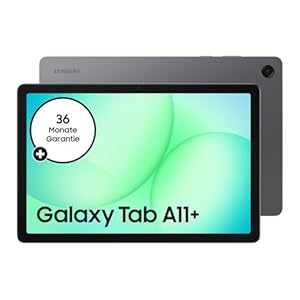
Bewertung
1,3 sehr gut
- FÜR EINE SORGENFREIE NUTZUNG: Kostenlose Garantieverlängerung auf 3 Jahre - gültig für Kunden, die ihren Wohnsitz in Deutschland haben²⁴
- MODERN, SCHLANK, LEISTUNGSSTARK: Das Galaxy Tab A11+ verfügt über eine hervorragende CPU und GPU für starke Leistung. Bei der Arbeit und in der Freizeit erlebst du eine ausdauernde Nutzung - mit schlanker Silhouette und einem Premium-Design.¹ ² ³
- SPRICH MIT GEMINI: Erhalte Infos zu dem, was du siehst. Durch langes Drücken der Seitentaste kannst du deinen Bildschirm oder deine Kamera mit Google Gemini teilen und eine Unterhaltung führen, die dir hilft, Antworten zu bekommen.⁴
- VIEL SPEICHERN & LANGE SPIELEN: 6 GB Arbeitsspeicher und 128 GB Speicher für große Dateien und nahtloses Multitasking. Die 25W Super-Schnellladefunktion ermöglicht dir zudem eine bequeme Nutzung über lange Zeit.⁵ ⁶ ⁷ ⁸ ⁹ ¹⁰ ¹¹ ¹² ¹³
- HELLE & KLARE VERBINDUNGEN: Genieße dein Entertainment dank brillantem Display und hoher 90-Hz-Bildwiederholrate für flüssige Bewegungen. Mit der 5-MP-Frontkamera kannst du in Videoanrufen jedes Lächeln in lebensnahen Details genießen.¹⁴ ¹⁵ ¹⁶ ¹⁷
| Farbe | Hersteller | Gewicht |
| Gray | Samsung | 482 g |
Bewertung
1,6 sehr gut
- 128 GB, 6 GB RAM, erweiterbarer microSD-Speicher (dedizierter Slot), Exynos 1380 (4nm), Octa-Core, Mali-G68 MP5 GPU, Android 15, One UI 7
- Rückkamera: 8 MP (breit), Frontkamera: 5 MP (breit), Bluetooth 5.3, USB Typ-C 2.0, IP42 Haltbarkeit
- Kein SIM-Kartensteckplatz/Netzwerk – nur WLAN. Das Gerät ist nur ein Wi-Fi-Modell und funktioniert nicht mit Mobilfunknetz.
- Internationales Modell – nur WiFi-Gerät – das Gerät funktioniert weltweit. Länderauswahl ist während der Installation möglicherweise nicht verfügbar. Bitte wählen Sie Ausgewählt, da das Land später nach dem Verbinden mit WIFI in Einstellungen aktualisiert wird. Keine amerikanische Herstellergarantie; die Rückgaberichtlinie des Verkäufers gilt
| Farbe | Hersteller | Gewicht |
| Grau | Samsung | 524 g |

Bewertung
1,7 gut
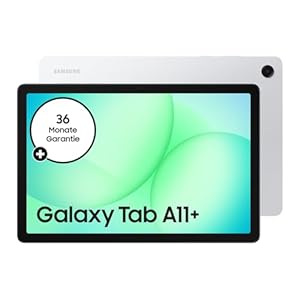
Bewertung
1,9 gut
- FÜR EINE SORGENFREIE NUTZUNG: Kostenlose Garantieverlängerung auf 3 Jahre - gültig für Kunden, die ihren Wohnsitz in Deutschland haben²⁴
- MODERN, SCHLANK, LEISTUNGSSTARK: Das Galaxy Tab A11+ verfügt über eine hervorragende CPU und GPU für starke Leistung. Bei der Arbeit und in der Freizeit erlebst du eine ausdauernde Nutzung - mit schlanker Silhouette und einem Premium-Design.¹ ² ³
- SPRICH MIT GEMINI: Erhalte Infos zu dem, was du siehst. Durch langes Drücken der Seitentaste kannst du deinen Bildschirm oder deine Kamera mit Google Gemini teilen und eine Unterhaltung führen, die dir hilft, Antworten zu bekommen.⁴
- VIEL SPEICHERN & LANGE SPIELEN: 6 GB Arbeitsspeicher und 128 GB Speicher für große Dateien und nahtloses Multitasking. Die 25W Super-Schnellladefunktion ermöglicht dir zudem eine bequeme Nutzung über lange Zeit.⁵ ⁶ ⁷ ⁸ ⁹ ¹⁰ ¹¹ ¹² ¹³
- HELLE & KLARE VERBINDUNGEN: Genieße dein Entertainment dank brillantem Display und hoher 90-Hz-Bildwiederholrate für flüssige Bewegungen. Mit der 5-MP-Frontkamera kannst du in Videoanrufen jedes Lächeln in lebensnahen Details genießen.¹⁴ ¹⁵ ¹⁶ ¹⁷
| Farbe | Hersteller | Gewicht |
| Silver | Samsung | 482 g |
![Samsung Galaxy Tab S10 Lite AI Tablet, Android Tablet, 6 GB RAM, 128 GB Speicher, 27, 7 cm/10, 9" Display mit 90 Hz, Inkl. S Pen, Wi-Fi, Silver, 3 Jahre Herstellergarantie [Exklusiv auf Amazon]](https://m.media-amazon.com/images/I/41EVaOrt6HL._SL300_.jpg)
Bewertung
1,9 gut
- Kostenlose Garantieverlängerung auf 36 Monate (3 Jahre) - gültig für Kunden, die ihren Wohnsitz in Deutschland haben.²⁹
- Mühelose Leistung: Das 27,7-cm-/10,9"-Display bietet eine flüssige Bildwiederholrate von bis zu 90 Hz für ein atemberaubendes, reaktionsschnelles Seherlebnis; Erfreue dich an reibungslosem Streaming und Multitasking dank 6 GB RAM und 128 GB an Speicherplatz (erweiterbar auf 2 TB)¹ ² ⁴ ⁵ ⁶ ⁷
- Matheaufgaben schnell gelöst: Schreibe mathematische Formeln mit dem S Pen auf und der Mathe-Assistent löst sie für dich; Löse Probleme schnell, ohne die App zu wechseln - für konzentriertes und effizientes Lernen⁸ ⁹
- AI auf Knopfdruck: Drücke die Galaxy AI-Taste auf deinem Book Cover Keyboard oder Book Cover Keyboard Slim, um nahezu in Echtzeit Antworten, Vorschläge und Support zu erhalten - erledige Aufgaben auf dem Galaxy Tab S10 Lite Tablet schnell und einfach¹⁰ ¹² ¹³ ¹⁴ ¹⁵
- Sofortige Bildbearbeitung: Entferne mit dem Objekt-Radierer störende Hintergrundelemente oder unerwünschte Objekte in deinen Fotos, indem du den zu entfernenden Bereich umrandest - für saubere, professionell wirkende Bilder ohne zusätzliche Software oder komplizierte Arbeitsschritte¹⁶ ¹⁷
| Farbe | Hersteller | Gewicht |
| Silver | Samsung | 523 g |
![Samsung Galaxy S10 FE AI-Tablet, Android Tablet, 128 GB Speicher, 8 GB RAM, 27, 70 cm/10, 9" Display, Inkl. S Pen, Wi-Fi, Lange Akkulaufzeit, Gray, 36 Monate Herstellergarantie [Exklusiv auf Amazon]](https://m.media-amazon.com/images/I/412ojAvPQfL._SL300_.jpg)
Bewertung
2,0 gut
- Kostenlose Garantieverlängerung auf 3 Jahre - gültig für Kunden, die ihren Wohnsitz in Deutschland haben. ¹⁸
- Design-Ikone: Entfessle deine Kreativität und lass dich inspirieren - mit den stylishen, die Power von AI nutzenden Galaxy Tab S10 FE- und Tab S10 FE+-Modellen mit S Pen, Details in hellen Farbnuancen verleihen dem Design mehr Coolness¹
- Einkreisen, suchen, finden: Suche nach einem auf dem Display dargestellten Bild, Video oder Text, Einfach einkreisen, hervorheben, zeichnen oder antippen, um nach Dingen zu suchen, die dich interessieren - keine Screenshots notwendig ² ³ ⁴ ⁵
- Bereit für Outdoor-Abenteuer - dank Wasser- und Staubschutz mit IP68-Zertifizierung: Wähle entweder das 27,70 cm/10,9" große Galaxy Tab S10 FE oder das 33,28 cm/13,1" große Tab S10 FE+-Tablet - das größte Display in der Galaxy Tab FE-Serie ¹ ⁶ ⁷ ⁸
- Leistung: Mit dem Exynos 1580-Prozessor kannst du kreativ sein, lernen & gamen, Erlebe KI-gestützte Technologie mit Produktivitätsfunktionen, mühelosem Multitasking und viel Speicherplatz dank der Unterstützung von microSD-Karten mit bis zu 2 TB ⁹ ¹⁰
| Farbe | Hersteller | Gewicht |
| Gray | Samsung | 510 g |

Bewertung
2,1 gut
- Mit 7 Jahren umfangreichen Sicherheits- und Betriebssystem-Updates, einem Jahr Knox Suite für die Geräteverwaltung, ist die Galaxy Enterprise Edition für die Business-Anwendung gerüstet
- Mit seinem schlanken, eleganten Design und einem 11 Zoll TFT-Display bietet das Tab A11+ eine gute Balance zwischen Portabilität und Produktivität
- Eintauchen & Genießen: Erleben Sie flüssige Bilder dank 90 Hz Bildwiederholrate, satten Sound über Stereo Lautsprecher und profitieren Sie von 15 W Schnellladen für Entertainment ohne Kompromisse
- AI Funktionen: Nutzen Sie smarte AI Funktionen direkt auf Ihrem Tablet mit Google Gemini
- Smart notiert: Erstellen und organisieren Sie Notizen einfach mit Hilfe von Samsung Notes
| Farbe | Hersteller | Gewicht |
| Gray | Samsung | 650 g |
![Samsung Galaxy S10 FE+ AI-Tablet, Android Tablet, 128 GB Speicher, 8 GB RAM, 33, 28 cm/13, 1" Display, Inkl. S Pen, Wi-Fi, Lange Akkulaufzeit, Gray, 36 Monate Herstellergarantie [Exklusiv auf Amazon]](https://m.media-amazon.com/images/I/41xhhmo+LdL._SL300_.jpg)
Bewertung
2,2 gut
- Kostenlose Garantieverlängerung auf 3 Jahre - gültig für Kunden, die ihren Wohnsitz in Deutschland haben. ¹⁸
- Design-Ikone: Entfessle deine Kreativität und lass dich inspirieren - mit den stylishen, die Power von AI nutzenden Galaxy Tab S10 FE- und Tab S10 FE+-Modellen mit S Pen, Details in hellen Farbnuancen verleihen dem Design mehr Coolness¹
- Einkreisen, suchen, finden: Suche nach einem auf dem Display dargestellten Bild, Video oder Text, Einfach einkreisen, hervorheben, zeichnen oder antippen, um nach Dingen zu suchen, die dich interessieren - keine Screenshots notwendig ² ³ ⁴ ⁵
- Bereit für Outdoor-Abenteuer - dank Wasser- und Staubschutz mit IP68-Zertifizierung: Wähle entweder das 27,70 cm/10,9" große Galaxy Tab S10 FE oder das 33,28 cm/13,1" große Tab S10 FE+-Tablet - das größte Display in der Galaxy Tab FE-Serie ¹ ⁶ ⁷ ⁸
- Leistung: Mit dem Exynos 1580-Prozessor kannst du kreativ sein, lernen & gamen, Erlebe KI-gestützte Technologie mit Produktivitätsfunktionen, mühelosem Multitasking und viel Speicherplatz dank der Unterstützung von microSD-Karten mit bis zu 2 TB ⁹ ¹⁰
| Farbe | Hersteller | Gewicht |
| Gray | Samsung | 673 g |
Samsung Tab ist eine ausgezeichnete Wahl, wenn es um Tablets geht. Die Geräte sind bekannt für ihre hervorragenden Leistungen und Benutzerfreundlichkeit. Mit vielen tollen Funktionen wie dem S Pen, dem schnellen Prozessor und der erstklassigen Bildqualität, bietet Samsung Tab ein tolles Benutzererlebnis - sei es für das Arbeitsleben, zum Entertainment oder Alltag. Dies macht es zu einer großartigen Wahl für jeden, der nach einem High-End Tablet sucht. Es ist jedoch immer sinnvoll, vor dem Kauf verschiedene Marken und Modelle zu vergleichen, um sicherzustellen, dass Sie das beste Gerät erhalten, das Ihren Anforderungen entspricht.
Fussnoten:
* der ggf. verwendete Ausdruck "Beste" u.ä. bezieht sich nur auf unsere ggf. subjektive persönliche Meinung.
** "Kostenfreie Lieferung" bedeutet, dass dies unter gegebenen Voraussetzungen zum Zeitpunkt des Datenabrufs vom entsprechenden Anbieter möglich ist, aber nicht garantiert werden kann. Eine Angabe in Echtzeit ist technisch nicht möglich. Die Versandkosten können unter bestimmten Umständen (abweichender Anbieter, Lieferort etc.) unterschiedlich sein. Es gelten die letztendlich im weiteren Bestellprozess angezeigten Versandkosten.
Weitere wichtige Informationen deren Beachtung erbeten wird:
Wir erhalten ggf. eine Provision, falls Sie einen Kauf über die Links auf unserer Seite tätigen. Dies hat keine Auswirkungen auf die Platzierung der Produkte auf unserer Seite. Unsere Seite arbeitet mit dem Amazon EU Partner-/Affiliateprogramm zusammen. Amazon, Amazon Prime, das Amazon Logo and Amazon Prime Logo sind eingetragene Warenzeichen von Amazon, Inc. oder dessen Partnern.
Bitte beachten Sie zudem folgende wichtige Hinweise:
1. Der angezeigte Preis könnte seit der letzten Aktualisierung gestiegen sein.
2. Der Verkauf erfolgt zu dem Preis, den der Verkäufer zum Zeitpunkt des Kaufs auf seiner Website für das Produkt angibt.
3. Es ist technisch nicht möglich, die angezeigten Preise in Echtzeit zu aktualisieren.
Häufig gestellte Fragen zu Samsung Tab:
Wie lade ich mein Samsung Tab auf?
Das Aufladen deines Samsung Tabs ist ein einfacher und unkomplizierter Prozess. Der erste Schritt besteht darin, sicherzustellen, dass du das richtige Ladekabel verwendest, das speziell für dein Samsung Tab entwickelt wurde. Achte dabei darauf, dass das Kabel richtig angeschlossen ist, um das Gerät aufzuladen.
Als Nächstes musst du sicherstellen, dass dein Gerät ausgeschaltet ist, bevor du es auflädst. Wenn das Gerät eingeschaltet ist, kann es länger dauern, bis der Ladevorgang abgeschlossen ist. Es kann zu Komplikationen kommen, wenn das Gerät während des Ladevorgangs benutzt wird oder mehrere Anwendungen laufen.
Als nächstes musst du das Ladegerät an eine Steckdose anschließen und das Kabel an das Samsung Tab anschließen. Achte dabei darauf, dass das Kabel fest und sicher angeschlossen ist. Sobald das Gerät an das Ladegerät angeschlossen ist, wird das Symbol für den Ladevorgang auf deinem Bildschirm angezeigt.
Es ist wichtig daran zu denken, dass die Verwendung eines inkompatiblen Ladegeräts oder Kabels dazu führen kann, dass das Gerät beschädigt wird oder dass der Ladevorgang langsamer als erwartet abläuft. Verwende nur den Original-Netzadapter und das Kabel, die beim Kauf deines Geräts im Lieferumfang enthalten waren.
Wenn das Samsung Tab vollständig aufgeladen ist, wird das Symbol für den Ladevorgang auf dem Bildschirm verschwinden. In diesem Fall kannst du das Ladekabel vom Gerät trennen und es ist bereit für den Einsatz.
Insgesamt ist das Aufladen deines Samsung Tabs ein einfacher und unkomplizierter Prozess. Beachte jedoch immer die oben genannten Schritte, um sicherzustellen, dass der Ladevorgang reibungslos verläuft und das Gerät ordnungsgemäß funktioniert.
Wie schließe ich mein Samsung Tab an den Fernseher an?
Es gibt mehrere Möglichkeiten, wie du dein Samsung Tab an den Fernseher anschließen kannst, um dir deine Lieblingsfilme und Serien in großformatiger Darstellung anzusehen.
Eine effektive Methode ist das Verbinden des Tablets mit dem Fernseher mithilfe eines HDMI-Kabels. Die meisten Fernseher verfügen über einen HDMI-Anschluss, über den du das Kabel anschließen kannst. Schließe das HDMI-Kabel an deinen Fernseher an und stecke das andere Ende in deinen Tablet-Adapter. Verbinde dann den Adapter mit deinem Tablet. Durch diese Verbindung wird das Bildsignal von deinem Tablet an deinen Fernseher weitergeleitet und du kannst deine Lieblingsfilme auf einem großen Bildschirm genießen.
Eine weitere Möglichkeit ist, deinen Samsung Tab mit deinem Fernseher drahtlos zu verbinden. Dazu benötigst du einen Streaming-Stick oder ein Smart-TV-Gerät. Über diese Geräte kannst du dein Tablet drahtlos mit dem Fernseher verbinden, indem du die Bildschirmspiegelungsfunktion auf deinem Tablet aktivierst. Auf diese Weise wird das Bild auf deinem Tablet automatisch auf den Fernsehbildschirm übertragen.
Ein weiterer Vorteil der drahtlosen Verbindung ist, dass du mehr Freiheit beim Positionieren deines Tablets hast. Du bist nicht an ein Kabel gebunden und kannst dich frei im Raum bewegen, während du deinen Film ansiehst.
Wenn du kein Smart-TV-Gerät hast, kannst du auch einen Chromecast-Stick verwenden, um dies zu ermöglichen. verbinde den Chromecast-Stick mit dem Fernseher, schließe dein Tablet über WLAN an, und anschließend kannst du deinen Bildschirm über den Stick auf deinen Fernseher übertragen.
Letztendlich geht es beim Anschluss deines Samsung Tabs an den Fernseher darum, die Verbindungsmethode zu wählen, die für dich am besten geeignet ist und die höchste Bildqualität und Übertragungsgeschwindigkeit bietet. Egal, ob du dich für ein HDMI-Kabel oder eine drahtlose Verbindung entscheidest, du kannst sicher sein, dass du in der Lage sein wirst, deine Lieblingsinhalte von deinem Tablet auf deinem Fernseher zu genießen.
Aktuell interessieren sich andere Benutzer besonders für:
Wie lösche ich Apps vom Samsung Tab?
Das Samsung Tab bietet seinen Nutzern eine Vielzahl von Funktionen und Anwendungen, die ihnen helfen, ihr tägliches Leben produktiver und unterhaltsamer zu gestalten. Doch trotz der vielen Vorteile gibt es auch einige Apps, die man vielleicht nicht mehr benötigt oder die unnötig Speicherplatz belegen. In diesem Artikel erklären wir, wie man unerwünschte Anwendungen vom Samsung Tab löschen kann.
Der erste Schritt ist die Auswahl der zu löschenden Apps. Dazu muss man auf das "App Drawer" Symbol auf dem Startbildschirm des Tablets tippen. Dann scrollt man durch die Liste der installierten Anwendungen, bis man die App findet, die man entfernen möchte. Alternativ kann man auch die Suchfunktion nutzen, um die App schneller zu finden.
Hat man die gewünschte App gefunden, tippt man lange darauf und es erscheint ein kleines Menü. Hier wählt man die Option "App Info" und anschließend "Löschen". Es kann sein, dass man vor dem Löschen gefragt wird, ob man bereit ist, alle damit verbundenen Daten und Einstellungen zu entfernen. In diesem Fall muss man auf "OK" tippen, um fortzufahren.
Wenn man eine App löschen möchte, die man auf dem Samsung Tab vorinstalliert gefunden hat, geht man etwas anders vor. Hier muss man zu den "Einstellungen" des Tablets gehen, dann auf "Apps" tippen und das Symbol der vorinstallierten Anwendung auswählen. Hier sieht man den Button "Deinstallieren", den man drücken muss, um die App zu entfernen.
Wenn man sich nicht sicher ist, ob man eine App löschen sollte, kann man auch die Option "Deaktivieren" nutzen. Hierbei wird die Anwendung zwar nicht vollständig entfernt, aber sie wird deaktiviert und somit aus dem App-Drawer entfernt. Dadurch kann man Speicherplatz sparen, ohne dass man die App komplett verliert.
Zusätzlich kann man auch überprüfen, welche Apps am meisten Speicherplatz einnehmen. Dazu geht man in den "Einstellungen" auf "Speicher" und wählt "Apps". Hier werden alle installierten Anwendungen angezeigt, sortiert nach der Größe. Man kann dann die größten Apps auswählen und entscheiden, ob man sie löschen oder deaktivieren möchte.
Insgesamt gibt es also mehrere Möglichkeiten, unerwünschte Apps vom Samsung Tab zu entfernen. Indem man regelmäßig unnötige Anwendungen löscht, kann man Speicherplatz sparen und das Tablet schneller und effizienter nutzen.
Wie setze ich mein Samsung Tab zurück?
Mein Samsung Tab läuft langsamer als sonst und ich möchte es zurücksetzen, um es wieder auf den neuesten Stand zu bringen. Ein Zurücksetzen des Tablets kann auch hilfreich sein, wenn es ständig einfriert oder es Probleme mit der Leistung gibt. Glücklicherweise ist das Zurücksetzen des Samsung Tabs ein einfacher Vorgang, der nur wenige Minuten dauert.
Der erste Schritt besteht darin, das Samsung Tab zu sichern. Dies stellt sicher, dass alle wichtigen Daten, wie Kontakte, Fotos, Videos und Apps, nicht verloren gehen. Es gibt mehrere Möglichkeiten, das Samsung Tab zu sichern, zum Beispiel über das Samsung-Konto, die Google-Sicherung oder die manuelle Erstellung von Backups. Wenn das Backup erfolgreich durchgeführt wurde, kann das Samsung Tab nun auf Werkseinstellungen zurückgesetzt werden.
Das Zurücksetzen des Samsung Tabs ist einfach und kann schnell durch die Einstellungen vorgenommen werden. Öffne dazu das Einstellungsmenü und klicke auf "Allgemeine Verwaltung". Wähle anschließend "Zurücksetzen" und dann "Auf Werkseinstellungen zurücksetzen". Das Samsung Tab beginnt den Zurücksetzungsvorgang und wird automatisch neu gestartet, wenn der Vorgang abgeschlossen ist.
Wenn das Samsung Tab nicht mehr normal gestartet werden kann und das Zurücksetzen über das Menü nicht möglich ist, kann es auch durch das sogenannte "Hard Reset" zurückgesetzt werden. Dieser Vorgang ist etwas komplizierter und erfordert das Drücken bestimmter Tastenkombinationen. Um einen Hard Reset durchzuführen, schalte das Samsung Tab aus und halte den Power-Button und die Lautstärke-Taste gleichzeitig gedrückt. Wenn das Samsung-Logo erscheint, lasse den Power-Button los, halte aber die Lautstärke-Taste weiterhin gedrückt. Das Samsung Tab startet im Recovery-Modus und bietet verschiedene Optionen, wie das Zurücksetzen auf Werkseinstellungen. Wähle diese Option aus und bestätige den Vorgang mit der Power-Taste.
Ein Zurücksetzen des Samsung Tabs kann auch nützlich sein, wenn es anfängt, unerwünschte oder ungewollte Apps und Daten zu enthalten. Nach dem Zurücksetzen ist das Samsung Tab so, als wäre es gerade aus der Box gekommen. Damit wird jeglicher Datenmüll oder unerwünschte Programme und Apps entfernt und das Samsung Tab ist bereit für einen Neuanfang.
Abschließend ist das Zurücksetzen des Samsung Tabs ein einfacher Vorgang, der nur wenige Minuten dauert. Aber vergiss nicht, zuerst ein Backup deiner Daten zu erstellen, bevor du das Zurücksetzen durchführst. Ob über die Einstellungen oder den Hard Reset, das Zurücksetzen des Samsung Tabs hilft, Probleme zu lösen und das Tablet auf den neuesten Stand zu bringen.
Wie verbinde ich mein Samsung Tab mit dem WLAN?
Das Verbinden eines Samsung Tablets mit einem WLAN ist einfach und unkompliziert. In diesem Artikel geben wir Ihnen eine Schritt-für-Schritt-Anleitung, wie Sie Ihr Samsung Tab mit einem WLAN verknüpfen können.
Schritt 1: Prüfen Sie die WLAN-Verbindung
Zunächst sollten Sie sicherstellen, dass das WLAN auf Ihrem Tablet aktiviert ist. Gehen Sie zu den Einstellungen und scrollen Sie nach unten, bis Sie den Punkt "WLAN" erreichen. Aktivieren Sie diese Verbindung, um WLAN-Netzwerke in Ihrer Umgebung zu finden.
Schritt 2: Verbinden Sie sich mit dem gewünschten Netzwerk
Nachdem Sie Ihr WLAN aktiviert haben, sollten Sie Ihr Netzwerk aus der Liste der verfügbaren WLAN-Netzwerke auswählen. Wählen Sie das entsprechende Netzwerk aus und geben Sie das Passwort ein, um eine Verbindung herzustellen.
Schritt 3: Überprüfen Sie die Verbindung
Sobald Sie mit dem Netzwerk verbunden sind, sollten Sie eine Benachrichtigung auf Ihrem Samsung Tab erhalten, die Ihnen bestätigt, dass die Verbindung erfolgreich hergestellt wurde. Sie können auch prüfen, ob Sie eine Verbindung herstellen können, indem Sie einen Browser öffnen und eine Website aufrufen.
Schritt 4: Automatische Verbindung herstellen
Wenn Sie das WLAN regelmäßig nutzen, können Sie eine automatische Verbindung einrichten, um sich zukünftig automatisch mit dem WLAN zu verbinden. Sie müssen lediglich die WLAN-Einstellungen öffnen und auf die Schaltfläche "Automatisch verbinden" klicken.
Schritt 5: Konfigurieren Sie die Netzwerkeinstellungen
Wenn Sie Fehler bei der Verbindung zum WLAN feststellen oder die Geschwindigkeit des WLANs nicht zufriedenstellend ist, sollten Sie die Netzwerkeinstellungen anpassen. Sie müssen lediglich auf das WLAN-Netzwerk klicken und auf "Netzwerk konfigurieren" klicken, um den DNS-Server, das Gateway und andere Einstellungen zu optimieren.
Schritt 6: Beheben Sie Probleme mit der Verbindung
Wenn Sie Probleme mit der WLAN-Verbindung haben, können Sie die WLAN-Verbindung auf Ihrem Samsung Tab zurücksetzen oder die Netzwerkeinstellungen ändern. Sie können auch die Einstellungen Ihres Routers überprüfen, um sicherzustellen, dass dieser ordnungsgemäß funktioniert.
Insgesamt ist das Verbinden eines Samsung Tablets mit einem WLAN einfach und unkompliziert. Wenn Sie diesen Schritten folgen, kann jeder schnell und einfach eine WLAN-Verbindung auf seinem Samsung Tab einrichten.
Wie kann ich den Speicher meines Samsung Tabs erweitern?
Es kommt oft vor, dass der Speicherplatz des Tablets begrenzt ist und man schnell merkt, dass man mehr Platz benötigt, um Bilder, Musik und andere wichtige Dokumente zu speichern. Glücklicherweise gibt es mehrere Optionen, um den Speicherplatz deines Samsung Tablets zu erweitern.
Die einfachste Option ist die Verwendung einer MicroSD-Karte, die in den dafür vorgesehenen Slot auf der Seite deines Tablets eingesetzt wird. MicroSD-Karten gibt es in verschiedenen Größen und Geschwindigkeiten, damit Du die Größe auswählen kannst, die deinen Anforderungen am besten entspricht. Während viele Tablets die Möglichkeit bieten, MicroSD-Karten bis zu einer Größe von 1TB zu unterstützen, ist es wichtig, dass Dein Samsung Tablet auch hoch kapazitätsfähig ist.
Eine weitere Option zur Erweiterung des Speichers deines Samsung Tablets ist das Verbinden deines Tablets mit einer externen Festplatte oder dem Computer. Dazu kannst du das Tablet mit einem USB-Kabel an deine Computer anschließen oder eine drahtlose Verbindung über eine Cloud-Dienstleistung nutze. Dies ermöglicht Dir, Dateien hin und her zu verschieben und deinen Speicherplatz schneller zu erweitern.
Samsung bietet auch die Nutzung von Samsung Cloud, womit Du einfach und bequem deine Dateien sicher speichern kannst. Wenn Du aber mehr Speicherplatz benötigst, bietet Samsung ein Upgrade auf einen höheren Speicherplan an. Dadurch hast Du jederzeit Zugriff auf deine Daten und kannst sie schnell herunterladen und teilen.
Eine weitere Option ist die Nutzung von speziellen Apps, die helfen, den Speicherplatz der Samsung Tablets zu verwalten. Spezielle Datenmüllreinigungsprogramme, die Anwendungscache-Daten entfernen oder das Verschieben von unnötigen Dateien und Anwendungen auf eine MicroSD-Karte oder in eine Cloud gehören dazu. Eine weitere Alternative ist die Verwendung von Facebook oder Instagram Lite-Versionen, die weniger Speicherplatz benötigen als die Originalversionen.
Insgesamt gibt es viele Möglichkeiten, den Speicherplatz deines Samsung Tablets zu erweitern. Ob durch die Verwendung von MicroSD-Karten, die Verbindung mit einem Computer oder die Nutzung von Cloud-Speicher oder speziellen Apps – Du hast die Wahl. Finde die Option, die am besten zu Dir und deinen Anforderungen passt und hol das Beste aus deinem Samsung Tablet heraus!
Andere Angebote die für Sie interessant sein könnten im September 2026:
Wie nehme ich Screenshots mit meinem Samsung Tab auf?
Samsung Galaxy Tablets eignen sich hervorragend zum Surfen im Internet, zum Spielen, zum Arbeiten und zum Ansehen von Videos oder Fotos. Es kann jedoch sein, dass Sie während der Nutzung des Geräts auch einen Screenshot machen möchten, um beispielsweise einen bestimmten Moment zu speichern oder um das Bild als Beweis in sozialen Medien zu teilen.
In diesem Artikel erklären wir Ihnen, wie Sie auf einfachste Weise Screenshots mit Ihrem Samsung Tab aufnehmen können.
Möglichkeit 1: Tastenkombination
Die einfachste Möglichkeit, einen Screenshot auf Ihrem Samsung Tab aufzunehmen, ist, eine Tastenkombination zu verwenden. Halten Sie dazu gleichzeitig die Ein-/Aus-Taste und die Lautstärketaste (-) gedrückt, bis der Screenshot aufgenommen wird. Der Screenshot wird dann automatisch in der Galerie abgespeichert.
Möglichkeit 2: Gestensteuerung
Eine andere Möglichkeit ist die Verwendung der Gestensteuerung. Aktivieren Sie dazu in den Einstellungen unter "Erweiterte Funktionen" die "Gestensteuerung". Dann können Sie durch das seitliche Herunterziehen der Handfläche einen Screenshot erstellen.
Möglichkeit 3: Smart Select
Eine weitere Option ist die Verwendung der Smart Select-Funktion. Drücken Sie dazu den S Pen auf Ihrem Samsung Tab und wählen Sie die Option "Smart Select". Danach können Sie einen bestimmten Bereich des Bildschirms auswählen, den Sie als Screenshot speichern möchten.
Möglichkeit 4: Scrollender Screenshot
Manchmal ist es erforderlich, einen langen Bildschirmausschnitt als einen zusammenhängenden Screenshot zu speichern. Dies ist mit der Funktion "Scrollender Screenshot" möglich. Nehmen Sie zunächst einen normalen Screenshot auf und wählen Sie dann die Option "Scrollender Screenshot". Anschließend scrollt das Gerät automatisch durch den Bildschirm, um alle Inhalte zu erfassen.
Zusammenfassend gibt es viele Möglichkeiten, Screenshots mit Ihrem Samsung Tab aufzunehmen. Egal, ob Sie die Tastenkombination, die Gestensteuerung, die Smart Select-Funktion oder den scrollenden Screenshot verwenden, es ist einfach und schnell möglich. Probieren Sie es aus und speichern Sie Ihre Lieblingsmomente als Screenshots auf Ihrem Samsung Tab.
Kann ich das Samsung Tab als E-Book-Reader nutzen?
Ja, das Samsung Tab kann als E-Book-Reader genutzt werden. Durch die hochauflösenden Displays und die Möglichkeit, verschiedene E-Book-Formate zu lesen, bietet es eine großartige Möglichkeit, digitale Bücher zu lesen. Darüber hinaus gibt es auch zahlreiche Apps, die es Ihnen ermöglichen, Ihre Bibliothek direkt auf dem Tablet zu verwalten, sodass Sie jederzeit und überall auf Ihre Lieblingsbücher zugreifen können.
Ein weiterer Vorteil des Samsung Tab als E-Book-Reader liegt in seiner Mobilität. Im Vergleich zu schweren Taschenbüchern können Sie Ihr Tablet bequem in Ihrer Handtasche oder Ihrem Rucksack mitnehmen und haben so jederzeit Zugriff auf Ihre Büchersammlung. Außerdem können Sie das Lesen durch die Einstellmöglichkeiten der Displaybeleuchtung an Ihre Bedürfnisse anpassen, so dass Sie jederzeit eine perfekte Leseumgebung haben.
Samsung hat auch eine eigene App namens "Samsung Book Deals", die es Ihnen ermöglicht, kostenlose E-Books zu erhalten. Die App bietet jeden Monat verschiedene Bücher an, die kostenlos heruntergeladen werden können, so dass Sie immer eine neue Geschichte zum Lesen haben.
Neben der Möglichkeit, E-Books zu lesen, gibt es auch zahlreiche Apps, die es Ihnen ermöglichen, auf Zeitschriften und Zeitungen zuzugreifen. So können Sie jederzeit auf aktuelle Nachrichten und Neuigkeiten zugreifen, ohne gedruckte Medien zu nutzen.
Insgesamt ist das Samsung Tab eine ausgezeichnete Wahl für diejenigen, die digitale Bücher lieben. Die Möglichkeit, E-Books zu lesen, auf Zeitschriften zuzugreifen und sogar kostenlose Bücher zu erhalten, machen es zu einem vielseitigen Werkzeug für alle, die gerne lesen. Mit seiner Mobilität und der Anpassbarkeit der Displaybeleuchtung ist es ein ideales Gerät für das Lesen von Büchern und Zeitungen jederzeit und überall.
Wie aktiviere ich den Kindermodus auf meinem Samsung Tab?
Viele Eltern kennen das Problem, dass ihre Kinder gerne mal am Tablet spielen oder YouTube-Videos schauen möchten. Doch oft haben sie dabei Zugriff auf unangemessene Inhalte, die nicht für ihre Augen bestimmt sind. Aus diesem Grund bieten viele Hersteller, wie auch Samsung, einen Kindermodus an. Hier erfährst du, wie du ihn auf deinem Samsung Tab aktivieren kannst.
Schritt 1: Öffne die Einstellungen deines Tablets. Hier findest du unter dem Menüpunkt "Gerätesicherheit" den Punkt "Kindersicherung". Öffne ihn, um die Einstellungen zu bearbeiten.
Schritt 2: Nun musst du den Kindersicherungsmodus aktivieren. Dazu musst du eine PIN einrichten, die dein Kind nicht kennt. Sie wird benötigt, um später den Kindersicherungsmodus wieder zu deaktivieren. Gib also ein sicheres Passwort ein und speichere es ab.
Schritt 3: Wenn die Kindersicherung aktiviert ist, hast du die Möglichkeit, die Zugriffsbeschränkungen individuell einzustellen. Du kannst beispielsweise bestimmte Apps sperren oder den Zugriff auf das Internet beschränken.
Schritt 4: Im Kindermodus wird das Tab in eine kinderfreundliche Oberfläche umgewandelt, die speziell für Kinder gestaltet wurde. Hier finden sie altersgerechte Spiele und Lerninhalte. Über das Bedienfeld können Eltern weitere Apps hinzufügen oder entfernen.
Schritt 5: Um den Kindersicherungsmodus zu deaktivieren, musst du die zuvor eingerichtete PIN eingeben. Sobald du diesen Schritt durchgeführt hast, wird das Tab wieder in den Standardmodus zurückkehren.
Schritt 6: Einige Samsung-Tablets verfügen über eine Funktion namens "Kids Home", bei der der Kindersicherungsmodus von Werk aus vorinstalliert ist. Hier musst du lediglich auf den dafür vorgesehenen Button drücken, um die kinderfreundliche Oberfläche zu aktivieren.
Zusammenfassend lässt sich sagen, dass die Aktivierung des Kindermodus auf Samsung-Tablets sehr einfach ist und mit nur wenigen Schritten erledigt werden kann. Eltern können nun sicherstellen, dass ihre Kinder nur altersgerechte Inhalte zu sehen bekommen und können so das Tablet ohne Bedenken in die Hände ihrer Sprösslinge geben.
Kann ich auf meinem Samsung Tab auch telefonieren?
Mittlerweile haben viele Tablets ein Mobilfunkmodul integriert, das es ermöglicht, auch telefonieren zu können. So ist es prinzipiell auch auf einem Samsung Tab möglich, Telefonate zu führen. Egal ob per Headset oder direkt über das Tablet-Lautsprechersystem - die Funktionalität ist gegeben.
Ein Vorteil des Telefonierens per Tablet liegt darin, dass man nicht immer auf die Größe des Bildschirms achten muss. Bei einem größeren Tablet mit einem Bildschirm von 10 Zoll oder mehr können Inhalte viel besser dargestellt und erkannt werden. Durch eine gute Sprachqualität ist das Telefonieren auch über das Tablet sehr angenehm und problemlos möglich.
Darüber hinaus gibt es heutzutage zahlreiche Apps, die das Telefonieren über das Samsung Tab ermöglichen. Selbstverständlich kann man auch die Standard-Telefon-App des Geräts verwenden, um normale Telefonate zu führen. Alternativ dazu gibt es aber auch viele Messenger-Dienste, wie z. B. Skype oder WhatsApp. Hier kann man ebenfalls Anrufe tätigen und sogar Videoanrufe starten.
Die Nutzung einer entsprechenden App hat den Vorteil, dass in der Regel auch eine Videotelefonie möglich ist. Besonders für Ferngespräche kann dies eine sehr gute Möglichkeit sein. Weiterhin lässt sich auch die Internettelefonie über das Tablet nutzen. Eine beliebte Anwendung hierfür ist z. B. der VoIP-Dienst von Google, Google Voice.
Das Telefonieren über das Samsung Tab hat natürlich auch seine Nachteile. So ist es nicht immer praktisch, ein größeres Gerät zum Telefonieren zu nutzen. Auch kann es manchmal schwierig sein, das Tablet während des Telefonierens in den Händen zu halten. Eine Lösung hierfür sind spezielle Tablet-Ständer oder Halterungen, die das Gerät aufrecht halten.
Insgesamt ist das Telefonieren über das Samsung Tab jedoch eine gute Möglichkeit, um auch unterwegs erreichbar zu bleiben. Auch für Videotelefonie oder Internettelefonie ist das Tablet sehr gut geeignet. Wer auf Komfort und gute Sprachqualität setzt, für den kann das Telefonieren per Tablet eine gute Alternative zum herkömmlichen Telefonieren sein.
